
O WordPress está por trás de mais de 40% de todos os sites da internet, e uma das principais razões para desenvolvedores e proprietários de negócios escolhê-lo é sua boa compatibilidade com SEO. Mas “plataforma amigável para SEO” não significa “automaticamente otimizada”. Um site WordPress ainda precisa ser configurado e mantido corretamente se você quiser que ele ranqueie no Google.
Este guia de SEO para WordPress para iniciantes mostra cada configuração, plugin e etapa de otimização importante, especificamente dentro do WordPress. Se você está procurando uma introdução mais ampla sobre como SEO funciona em geral, nosso Guias fundamentais de SEO é o lugar certo para começar. Este guia continua de onde aquele termina: depois de entender a teoria, veja exatamente como colocá-la em prática no seu site WordPress.
Vamos por etapas.
Etapa 1: Construa a Base Certa Antes de Qualquer Outra Coisa
Melhorias de SEO construídas sobre uma base fraca só vão levar você até certo ponto. Antes de mexer em qualquer plugin ou configuração de conteúdo, garanta que estes três fundamentos estejam em ordem.
Escolha um Tema Leve e Rápido
Seu tema WordPress tem impacto direto na velocidade do site, e velocidade é um fator de ranking confirmado pelo Google. Temas carregados de animações desnecessárias, scripts pesados e CSS excessivo deixam o site lento, independentemente de quão bem o restante esteja otimizado.
Para iniciantes, temas leves como Astra, GeneratePress, ou Kadence são excelentes opções. Carregam rapidamente, são responsivos para dispositivos móveis por padrão e foram desenvolvidos para funcionar bem com plugins de SEO. Evite temas premium “tudo em um” que prometem tudo — eles frequentemente entregam tempos de carregamento mais lentos.
Ative HTTPS (Certificado SSL)
O Google usa HTTPS como sinal de ranking desde 2014. Se seu site ainda carrega em http:// em vez de https://, você já começa em desvantagem antes mesmo de escrever uma palavra de conteúdo. A maioria dos provedores de hospedagem oferece certificados SSL gratuitos por meio do Let’s Encrypt; ative-o no painel da hospedagem e depois atualize as configurações de URL do WordPress em Configurações → Geral.
Defina Sua Estrutura de Links Permanentes
Permalinks são as URLs das suas páginas. O WordPress usa por padrão uma estrutura baseada em data, como /?p=123, o que é péssimo para SEO. Vá para Configurações → Links Permanentes e altere para Nome do post. Isso gera URLs limpas e amigáveis a palavras-chave, como yourseoebook.com/wordpress-seo-guide-for-beginners/ – muito mais fácil de entender tanto para o Google quanto para seus leitores.
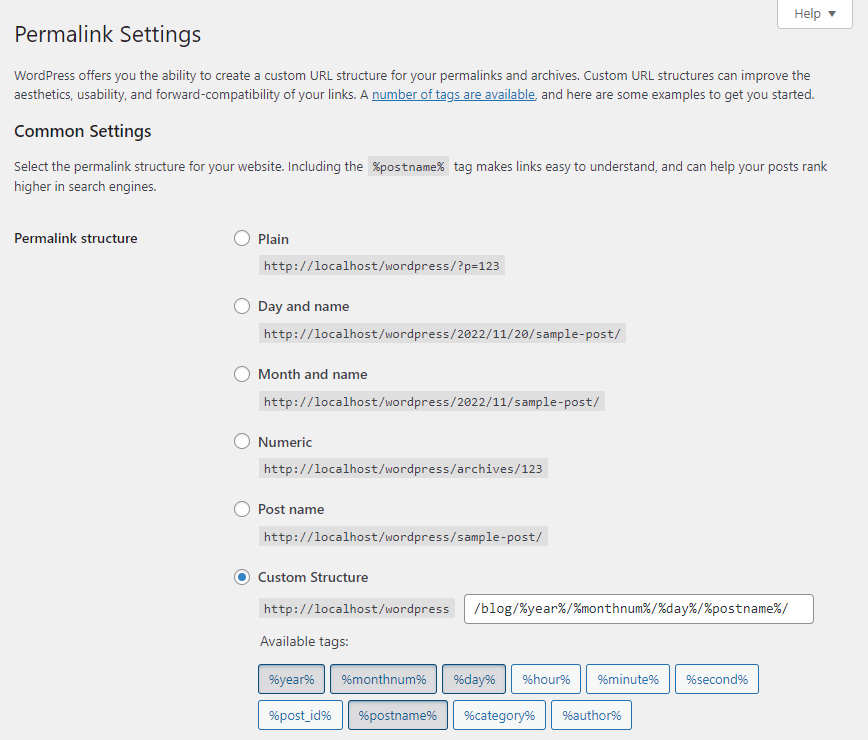
CAPTURA DE TELA — Configurações de Links Permanentes do WordPress
Etapa 2: Instale e Configure Seu Plugin de SEO
Um plugin de SEO não é opcional no WordPress — ele é o centro de controle para tudo, de meta titles a sitemaps. As duas opções mais populares são Rank Math e Yoast SEO. Ambos são excelentes; a melhor escolha depende do seu nível de conforto.
Rank Math vs. Yoast SEO: Qual Você Deve Usar?
| Recurso | Rank Math (Grátis) | Yoast SEO (Grátis) |
|---|---|---|
| Editor de meta title e description | ✅ Sim | ✅ Sim |
| Schema / dados estruturados | ✅ Integrado (vários tipos) | ⚠️ Apenas básico (grátis) |
| Sitemap XML | ✅ Sim | ✅ Sim |
| Gerenciador de redirecionamentos | ✅ Sim (grátis) | ❌ Apenas pago |
| Acompanhamento de palavras-chave | ✅ Sim (grátis) | ❌ Apenas pago |
| Facilidade de uso para iniciantes | ⚠️ Mais opções (pode parecer complexo) | ✅ Interface mais simples |
Para a maioria dos iniciantes, Rank Math oferece mais recursos gratuitamente. Mas, se a interface parecer confusa, Yoast SEO é perfeitamente capaz e mais fácil de navegar. Instale apenas um, nunca os dois ao mesmo tempo, porque eles entram em conflito.
Configurações Essenciais Após a Instalação
Depois de instalar o plugin, não pule o assistente de configuração. Tanto o Rank Math quanto o Yoast orientam você pelas configurações iniciais mais importantes. Após o assistente, confirme se estes itens estão configurados corretamente:
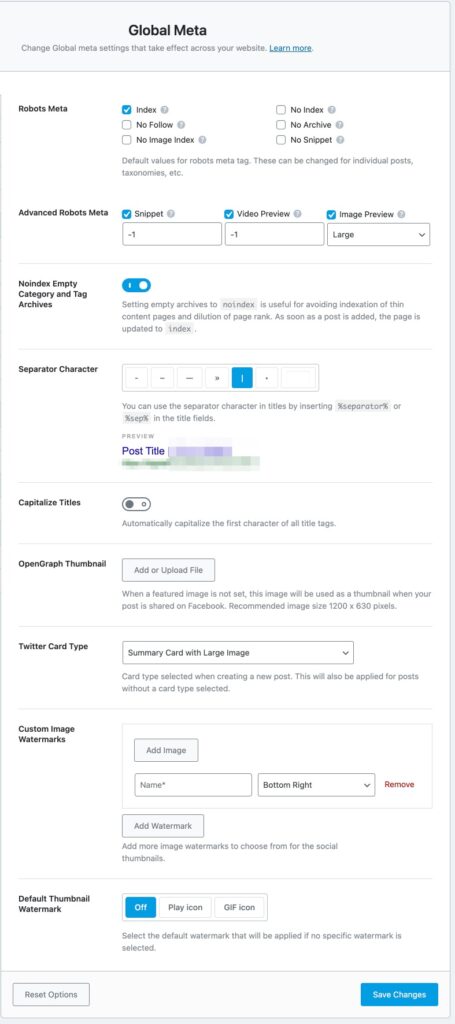
- Título e slogan do site – eles aparecem no meta title da sua página inicial. Defina-os claramente em Configurações → Geral.
- Aparência na busca para posts e páginas – certifique-se de que o formato do meta title esteja configurado para algo como: Título do Post | Nome do Site.
- Configurações de noindex – arquivos de tags, arquivos por data e páginas de autor normalmente devem ser definidos como noindex para evitar problemas de conteúdo raso.
- Sitemap XML – ative-o e envie a URL ao Google Search Console (abordado na Etapa 7).
Quer que essas configurações sejam verificadas automaticamente em vez de manualmente? Audite seu site WordPress com o ActionSEO.
CAPTURA DE TELA – Rank Math mostrando o campo de formato do meta title
Etapa 3: SEO On-Page — Otimizando Cada Post e Página
Cada post e página que você publica no WordPress deve ser otimizado individualmente. Seu plugin de SEO adiciona um painel na parte inferior do editor do post (ou na barra lateral) onde você pode controlar os principais elementos On-Page. Para ver o framework completo, consulte SEO On-Page para iniciantes.
Meta Title
Seu meta title é o título clicável exibido nos resultados de busca do Google. Ele deve incluir sua palavra-chave alvo de forma natural, ter menos de 60 caracteres e ser atraente o suficiente para gerar o clique. Evite repetir o nome do site se o template do plugin já o adicionar automaticamente.
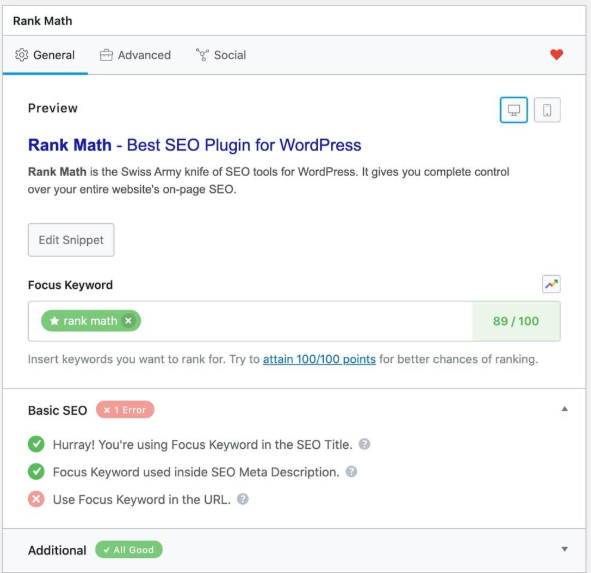
CAPTURA DE TELA: painel do Rank Math no editor de posts
Meta Description
A meta description não afeta diretamente os rankings, mas afeta a taxa de cliques – que aparece. Escreva uma description de 150–160 caracteres que resuma a página e dê aos leitores um motivo para clicar. Inclua a palavra-chave naturalmente; o Google poderá destacá-la em negrito nos resultados se ela corresponder à consulta de busca.
Palavra-Chave Foco
Tanto o Rank Math quanto o Yoast pedem uma palavra-chave foco. Isso informa ao plugin o que ele deve verificar no seu conteúdo. Insira sua palavra-chave principal e siga as sugestões do plugin, mas trate-as como orientação, não como regras absolutas. O plugin não conhece seu público; você conhece.
Estrutura de Headings (H1, H2, H3)
Cada página deve ter exatamente um H1, seu título principal. Use H2 para seções principais e H3 para subseções dentro delas. O WordPress aplica H1 automaticamente ao título do post, então não adicione outro H1 manualmente no conteúdo. Uma estrutura clara de headings ajuda leitores e Google a entenderem como o conteúdo está organizado.
Slug (URL)
O WordPress gera automaticamente um slug a partir do título do post. Edite-o para mantê-lo curto e focado na palavra-chave. Remova palavras desnecessárias como “a”, “the”, “and” e “how-to”. Para este post, por exemplo, um slug limpo seria: /wordpress-seo-guide-for-beginners/
Para um checklist On-Page completo com todos os elementos que você precisa revisar antes de publicar, use nosso Checklist de SEO.
Etapa 4: Escrevendo Conteúdo que o WordPress (e o Google) Vão Valorizar
Nenhuma configuração de plugin compensa conteúdo fraco. É aqui que a maioria dos iniciantes acerta ou perde meses de esforço em páginas que nunca ranqueiam.
Escreva Primeiro para a Intenção de Busca
Antes de escrever uma única palavra, pesquise sua palavra-chave alvo no Google e estude o que já está ranqueando na primeira página. É uma lista? Um guia passo a passo? Uma comparação? Isso mostra o formato que o usuário procura. Seguir esse formato não é copiar; é entender a intenção.
Use o Editor de Blocos do WordPress Estrategicamente
O editor de blocos Gutenberg é mais do que uma ferramenta de escrita; ele ajuda você a estruturar o conteúdo de forma que melhore a legibilidade e, por consequência, o SEO. Use:
- Blocos de heading – configurados corretamente como H2 ou H3 (e não como parágrafos apenas estilizados)
- Blocos de lista – para listas com marcadores fáceis de escanear
- Blocos de tabela – para comparações (o Google costuma extrair essas informações para featured snippets)
- Blocos de citação – para citar estatísticas ou insights de especialistas
- Blocos separadores – para dividir visualmente seções longas
Links Internos: Conecte Seu Conteúdo
Todo post publicado deve apontar para pelo menos 2–3 outras páginas relevantes do seu site. E, ao publicar conteúdo novo, volte a posts antigos e adicione links para o novo conteúdo. Isso distribui autoridade pelo site e ajuda o Google a entender as relações entre seus conteúdos.
Por exemplo, um guia de SEO para WordPress naturalmente aponta para seu checklist de SEO, e essa página de checklist deve apontar de volta para este guia. Esse link bidirecional fortalece as duas páginas.
Texto ALT da Imagem
Toda imagem enviada ao WordPress deve ter um texto ALT descritivo. No editor de blocos, clique em qualquer bloco de imagem e procure o campo “Texto alternativo” no painel à direita. Escreva uma descrição curta e precisa da imagem e, quando fizer sentido de forma natural, inclua sua palavra-chave ou uma variação dela.
Etapa 5: Problemas de Velocidade Específicos do WordPress (e Como Corrigi-los)
Velocidade é uma área em que sites WordPress têm uma fraqueza conhecida, não porque o WordPress seja lento, mas porque ele é tão flexível que é fácil torná-lo lento sem perceber. Veja as causas mais comuns de lentidão em sites WordPress e como corrigir cada uma.
Problema 1: Imagens Não Otimizadas
Imagens são a causa mais comum de páginas WordPress lentas. Enviar uma foto de 5 MB e deixar o WordPress exibi-la é uma das formas mais rápidas de prejudicar sua pontuação de Core Web Vitals.
Correção: Instale um plugin como ShortPixel ou Smush para compactar automaticamente as imagens durante o upload. Defina a largura máxima das imagens entre 1200–1600 px para a maioria dos conteúdos. Use formato WebP sempre que possível; ele oferece qualidade semelhante com arquivos cerca de 30% menores. O WordPress oferece suporte a WebP desde a versão 5.8.
Problema 2: Sem Cache
O WordPress é uma plataforma dinâmica — por padrão, cada visita a uma página aciona um processo PHP e uma consulta ao banco de dados. O cache armazena uma versão estática das páginas para que visitantes recorrentes (e os crawlers do Google) possam carregá-las quase instantaneamente.
Correção: Instale um plugin de cache. WP Rocket é a opção mais poderosa (paga), mas W3 Total Cache ou LiteSpeed Cache (se sua hospedagem oferecer suporte) são boas alternativas gratuitas. Ative cache de página, cache do navegador e compressão GZIP.
Problema 3: Plugins Demais
Cada plugin ativo adiciona código que é executado no seu site. Dez plugins bem escolhidos terão desempenho melhor do que trinta mal escolhidos. Revise seus plugins regularmente; se você não estiver usando ativamente os recursos de um plugin, desative-o e exclua-o.
Regra prática: Se dois plugins fazem coisas parecidas, mantenha apenas um. Funcionalidade duplicada é uma das causas mais comuns de lentidão desnecessária no WordPress.
Problema 4: Sem Content Delivery Network (CDN)
Uma CDN armazena cópias dos arquivos estáticos do seu site (imagens, CSS e JavaScript) em servidores ao redor do mundo. Quando um visitante acessa seu site, ele recebe os arquivos do servidor mais próximo, reduzindo drasticamente o tempo de carregamento para visitantes internacionais.
Correção: Cloudflare oferece um plano gratuito de CDN bastante generoso e fácil de conectar ao WordPress. Para a maioria dos iniciantes, o plano gratuito é mais do que suficiente.
Problema 5: Hospedagem Não Otimizada
Nenhuma otimização compensa completamente uma hospedagem ruim. Planos compartilhados que colocam centenas de sites no mesmo servidor sempre terão desempenho inferior a uma hospedagem WordPress gerenciada.
Se sua pontuação no Google PageSpeed Insights continua baixa apesar das outras otimizações, a hospedagem pode ser o gargalo. Considere migrar para uma hospedagem WordPress gerenciada, como Kinsta, WP Engine, ou SiteGround.
Teste sua velocidade atual no Google PageSpeed Insights, buscando uma pontuação acima de 80 no mobile e 90 no desktop.
Etapa 6: Configurações de SEO Técnico do WordPress que Você Precisa Conhecer
O WordPress dá acesso a configurações técnicas que podem fazer grande diferença na forma como o Google rastreia e indexa seu site. Faça alterações com cuidado; mudanças incorretas podem ocultar acidentalmente todo o site do Google. Para entender os fundamentos dessas configurações, veja SEO Técnico para iniciantes.
Sitemap XML
Um sitemap XML é um arquivo que lista todas as páginas importantes do site, ajudando o Google a descobri-las e indexá-las com eficiência. Seu plugin de SEO (Rank Math ou Yoast) gera isso automaticamente. A URL costuma ser algo como: yourdomain.com/sitemap.xml (Rank Math) ou yourdomain.com/sitemap_index.xml (Yoast).
Envie essa URL no Google Search Console em Sitemaps. Faça isso uma vez e o Google revisitará o arquivo automaticamente conforme você adicionar novos conteúdos.
Robots.txt
O arquivo robots.txt informa aos crawlers dos mecanismos de busca quais partes do site podem acessar e quais devem ignorar. O WordPress cria um robots.txt virtual padrão que é seguro para a maioria dos sites. Não edite esse arquivo sem saber exatamente o que está mudando e por quê — uma única linha incorreta pode bloquear o Google em todo o seu site.
Configurações de Noindex
Nem toda URL do seu site WordPress merece ser indexada. Arquivos de tags, arquivos por data e páginas de autor frequentemente contêm conteúdo duplicado ou raso, o que pode diluir o sinal de qualidade geral do site. Nas configurações do seu plugin de SEO, defina essas páginas como noindex. Seus posts e páginas continuarão totalmente indexados — você estará apenas mantendo o conteúdo desnecessário fora do índice.
Tags Canonical
Se o mesmo conteúdo aparece em várias URLs (por exemplo, um post acessível tanto em /post-name/ e /?p=123), o Google pode considerá-lo conteúdo duplicado. Tags canonical informam ao Google qual versão é a “oficial”. Seu plugin de SEO normalmente cuida disso automaticamente, mas vale confirmar se a canonical está configurada corretamente em qualquer página que você esteja otimizando ativamente.
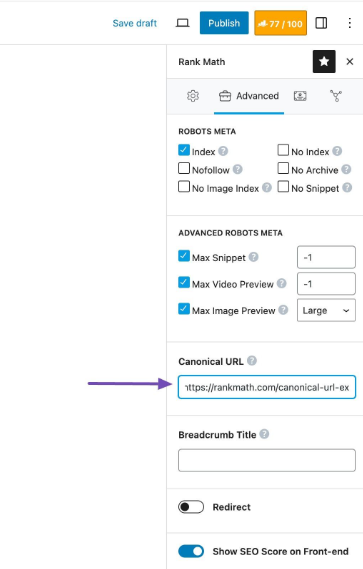
CAPTURA DE TELA: campo de URL Canonical no Rank Math
Etapa 7: Conecte o WordPress ao Google Search Console
O Google Search Console (GSC) é a ferramenta gratuita mais importante do seu conjunto de SEO para WordPress. Ele mostra exatamente como o Google enxerga seu site, quais páginas estão indexadas, para quais palavras-chave você está ranqueando e quais erros precisam ser corrigidos.
Como Conectar o WordPress ao Google Search Console
- Vá para Google Search Console e clique em “Adicionar propriedade”
- Digite seu domínio e escolha o método de verificação
- O método mais fácil para WordPress: use a tag HTML e cole o código de verificação no seu plugin de SEO (Rank Math: Configurações Gerais → Ferramentas para Webmasters | Yoast: Geral → aba Ferramentas para Webmasters)
- Envie a URL do seu sitemap na seção Sitemaps Sitemaps
[CAPTURA DE TELA: Rank Math → Configurações Gerais → Ferramentas para Webmasters → campo de verificação do Google Search Console]
O Que Monitorar no GSC
- Relatório de cobertura – veja quais páginas estão indexadas e quais apresentam erros
- Relatório de desempenho – acompanhe impressões, cliques e posição média das suas palavras-chave
- Core Web Vitals – veja dados reais de velocidade das suas páginas, obtidos de visitantes reais
- Ações manuais – confira se alguma das suas páginas recebeu uma penalização do Google
Confira o Google Search Console pelo menos uma vez por semana enquanto estiver publicando e desenvolvendo seu site ativamente. Para um guia completo sobre como ler e agir com base nos dados, veja nosso post sobre acompanhamento de resultados de SEO.
Erros Comuns de SEO no WordPress que Prejudicam Iniciantes
Mesmo iniciantes bem-intencionados cometem esses erros. Reconhecê-los cedo evita meses de esforço desperdiçado.
- Usar a estrutura padrão de links permanentes do WordPress. Se você lançou o site sem mudar isso, suas URLs ficam assim:
/?p=123. Altere isso imediatamente para “Nome do post”, mas lembre-se de que mudar URLs em um site ativo com conteúdo existente exige redirecionamentos 301 para preservar o valor de SEO. - Instalar plugins demais. Cada plugin adiciona peso. Revise regularmente e remova tudo o que você não usa ativamente.
- Deixar ativada a opção “Desencorajar mecanismos de busca”. Durante o desenvolvimento, muitas instalações do WordPress marcam a opção em Configurações → Leitura → Visibilidade nos Mecanismos de Busca. Isso bloqueia toda a indexação pelos mecanismos de busca. É um dos motivos mais comuns para um site novo não aparecer no Google.
- Não otimizar imagens antes do upload. Enviar imagens brutas em alta resolução é uma das formas mais rápidas de deixar o site lento. Redimensione e comprima antes do upload ou use um plugin de otimização automática.
- Ignorar a experiência mobile. O Google usa indexação mobile-first — ele avalia a versão móvel do seu site, não a versão desktop. Teste cada página em um celular antes de publicar.
- Escrever meta titles e descriptions longos demais. O Google corta titles acima de 60 caracteres e descriptions acima de 160. Seu plugin de SEO mostra um contador de caracteres em tempo real — use-o.
- Publicar páginas sem links internos. Páginas órfãs (sem nenhum link apontando para elas) são difíceis para o Google encontrar e ranquear. Toda nova página deve receber um link de pelo menos outra página do site.
Etapa 8: Monitore, Atualize e Melhore ao Longo do Tempo
SEO para WordPress não é uma configuração feita uma única vez. É um processo contínuo de publicação, mensuração e melhoria. Veja uma rotina mensal simples para manter o site saudável:

- Confira o Google Search Console para novos erros de rastreamento, queda de rankings ou problemas de cobertura.
- Revise suas páginas com melhor desempenho no relatório de Desempenho. As impressões estão crescendo? A taxa de cliques está melhorando?
- Atualize pelo menos um post antigo com informações novas, estrutura melhor ou links internos mais úteis. Atualizar conteúdo é uma das atividades de SEO de maior ROI disponíveis.
- Confira sua pontuação no PageSpeed após grandes atualizações de plugins ou mudanças de tema, pois elas podem introduzir novos problemas de desempenho.
- Audite seus links internos, conforme você publica mais conteúdo, surgem oportunidades de conectar posts antigos e novos. Aproveite-as.
Se você prefere um plano estruturado semana a semana em vez de gerenciar tudo do zero por conta própria, nosso Plano de Ação SEO Gratuito de 14 Dias oferece uma sequência clara para seguir.
Considerações Finais
O WordPress oferece todas as ferramentas de que você precisa para criar um site capaz de ranquear bem no Google. Mas ferramentas só funcionam quando você sabe usá-las. As etapas deste guia — das configurações de permalink e plugins à compressão de imagens e ao Google Search Console — são a camada prática de implementação que transforma teoria de SEO em resultados reais.
Trabalhe cada seção, uma etapa por vez. Você não precisa fazer tudo de uma vez. Comece pela base (tema, HTTPS, permalinks), instale seu plugin de SEO e avance a partir daí. Quer conferir tudo com uma única lista? Use o checklist completo de SEO.
Se você quer um framework completo, passo a passo, com exemplos reais, checklists e um plano de ação de 30 dias, o framework de SEO para WordPress do SEO in Action foi criado exatamente para proprietários de sites WordPress que querem resultados sem ficar no escuro.
Perguntas frequentes
Preciso de um plugin de SEO para WordPress?
Sim. Para a maioria dos usuários do WordPress, um plugin de SEO é essencial. O WordPress não oferece controle nativo completo sobre meta titles, meta descriptions, sitemaps XML ou dados estruturados. Um plugin como Rank Math ou Yoast SEO adiciona esses recursos por meio de uma interface simples, sem exigir conhecimento de programação. Instale um ao configurar o site e use o assistente de configuração antes de publicar conteúdo.
Qual é o melhor plugin de SEO para iniciantes no WordPress?
Tanto o Rank Math quanto o Yoast SEO são excelentes para iniciantes. A versão gratuita do Rank Math oferece mais recursos prontos para uso, incluindo marcação Schema, gerenciador de redirecionamentos e monitoramento de posições de palavras-chave. O Yoast SEO tem uma interface um pouco mais simples, que alguns iniciantes consideram mais fácil de navegar. Ambos são usados por milhões de sites. O mais importante é instalar um deles e configurá-lo corretamente; não instale os dois, pois haverá conflito.
Como verifico se meu site WordPress está indexado pelo Google?
A forma mais rápida é pesquisar site:seudominio.com no Google. Se as páginas aparecerem nos resultados, estão indexadas. Para uma visão mais detalhada, conecte o site ao Google Search Console e verifique o relatório de Cobertura, que mostra exatamente quais páginas estão indexadas, quais foram excluídas e por quê. Confira também Configurações → Leitura no WordPress e confirme que a caixa “Desencorajar mecanismos de busca” NÃO está marcada, pois essa é uma causa comum de problemas de indexação em sites novos.
Por que meu site WordPress está lento e como posso corrigir isso?
As causas mais comuns de lentidão em sites WordPress são imagens não otimizadas, ausência de plugin de cache, plugins ativos em excesso e hospedagem de baixa qualidade. Comece testando seu site no Google PageSpeed Insights. Depois, instale um plugin de compressão de imagens (ShortPixel ou Smush), adicione um plugin de cache (WP Rocket ou W3 Total Cache), remova plugins que você não usa e considere adicionar o Cloudflare como CDN gratuito. Se a pontuação continuar baixa depois disso, talvez seja necessário melhorar seu plano de hospedagem.
Com que frequência devo atualizar meu site WordPress para SEO?
Você deve publicar conteúdo novo de forma consistente — no mínimo uma ou duas vezes por mês — e revisar posts antigos a cada três a seis meses. SEO recompensa sites ativos e atualizados regularmente. Atualizar um post antigo com informações novas, links internos melhores e uma estrutura aprimorada pode gerar ganhos de ranking mais rapidamente do que publicar uma página totalmente nova. Monitore o desempenho mensalmente no Google Search Console e priorize atualizações em páginas com muitas impressões e baixa taxa de cliques.